Mostrando postagens com marcador retoque. Mostrar todas as postagens

23 de agosto de 2013

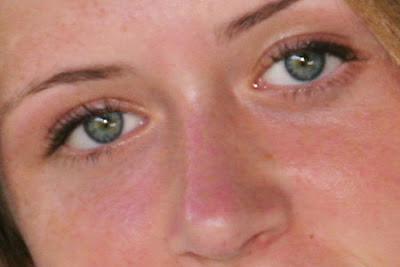
Limpando olhos no photoshop

Este vídeo vai mostrar a você como limpar olhos no photoshop. O vídeo dura 15min e você pode observar como trabalhar no photoshop.


22 de julho de 2010

Retoque em fotografia

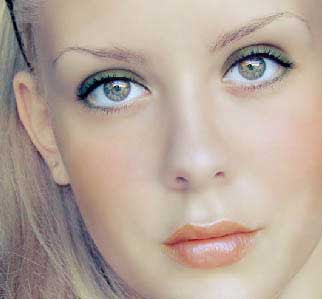
Neste tutorial vamos aprender a retocar uma fotografia no photoshop. Vai ser um tutorial simples, só para tirar umas manchas da pele de uma moça, esse retoque vai usar ferramentas simples e utéis como o carimbo e etc...

Veja abaixo o resultado e o final desse tutorial.


19 de janeiro de 2010

13 de agosto de 2009

Efeito vintage na foto

Descrição: Dê um sentimento macio e memorável a sua foto, tire um pouco da nitidez dela e deixe-a mais com efeito de tempos atrás.

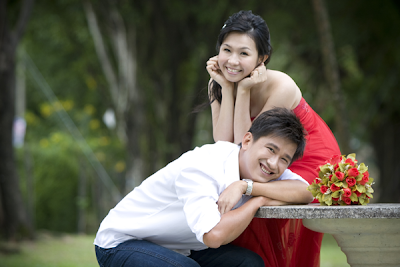
1 - Abra uma imagem qualquer pressionando (Ctrl+O), usarei essa abaixo.


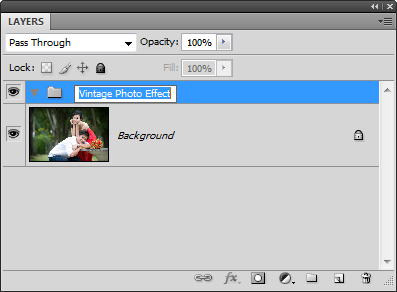
2 - Para criar esse efeito nós usaremos três camadas de ajustes, para melhor organização das camadas vamos colocar elas todas dentro de um grupo e para criar o grupo clique no ícone que fica no rodapé da paleta layer igual a esse. Ficará assim sua paleta.


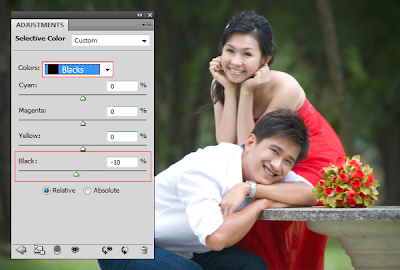
3 - Vamos abaixar o contraste da imagem, fazendo isso vai amaciar mais a foto e vai diminuir as sombras. Para fazer isso vamos usar a ferramenta Selective Color. Observe primeiro se você está com o grupo de camada selecionado e vá em Layer>> New Adjustments Layer>> Selective Color. Os ajustes usados varia com sua imagem. Em colors selecione Preto (Blacks) e defina Black para -10%.


Abaixe os pretos de modo que as sombras na cara sejam reduzidas mas não tanto de modo que desapareçam. Este ajuste variará dependendo da iluminação do tom de pele.

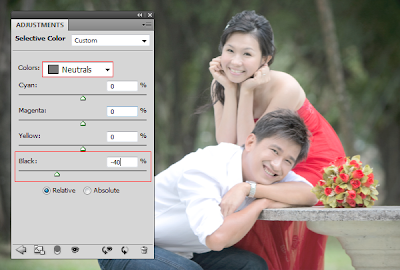
4 - Para o Neutrals, nós usamos um ajuste de -40%.


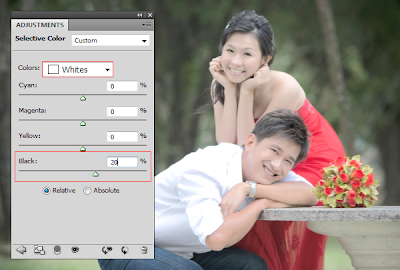
5 - Agora vamos ajustar o branco, selecione o Whites no menu rolante e defina Black para -20%.


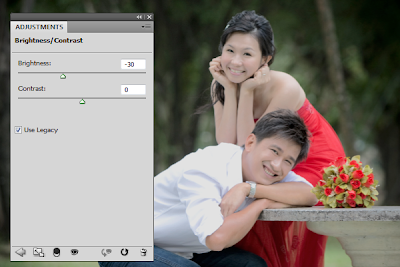
6 - Agora vamos escurecer a imagem, vá em Layer>> New Adjustment Layer>> Brightness/Contrast. Ajuste o Brightness para -30.


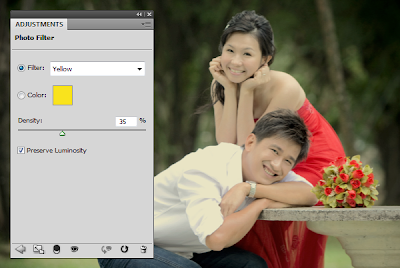
7 - Vamos adicionar o filtro da foto para dar a imagem um tom de envelhecido, adicione uma camada de ajuste, vá em Layer>> New Adjustment Layer>> Photo Filter. Escolha a cor ao seu gosto, a cor mais usada para esse efeito é o amarelo ou cores deste tipo.


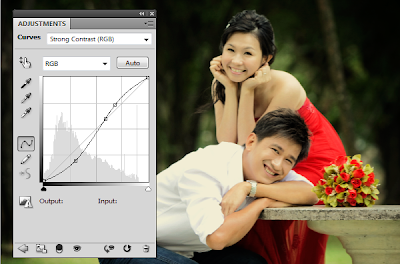
8 - Agora vamos aumentar o contraste da imagem. Vamos adicionar uma camada de ajuste de curvas, vá em Layer>> New Adjustment Layer>> Curves. Ajuste as curvas para adicionar o contraste.


RESULTADO FINAL


OUTROS RESULTADOS


Fonte: http://photoshoptutorials.ws/photoshop-tutorials/photo-effects/vintage-photo-effect.html

29 de julho de 2009

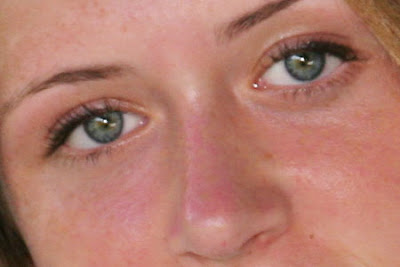
Tirando sardas de uma foto

Descrição: Nesse tutorial de photoshop nós vamos aprender a tirar sardas com facilidade.

O resultado do tutorial.


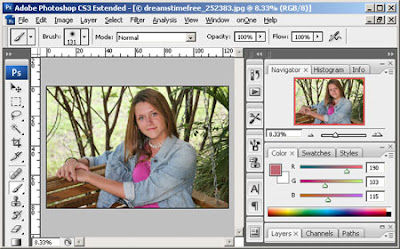
1 - Vamos abrir uma imagem qualquer que você queira tira as sardas, pressione (Ctrl+O) para abrir a imagem ou vá em File>> Open. Eu usarei essa abaixo.


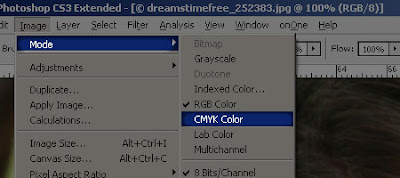
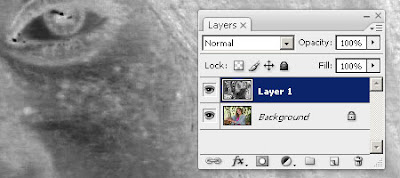
2 - Depois que você abriu a imagem, vamos agora em Image>> Mode>> CMYK Color para deixar a foto em tons de cinza.


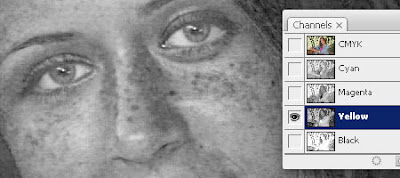
3 - Na paleta de canais (channels) você escolhe Yellow.


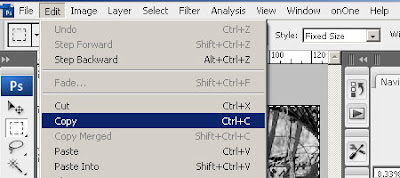
4 - Agora vamos copiar a camada Channels, primeiro pressione (Ctrl+A) para selecionar e depois vá em Edit>> Copy ou pressione (Ctrl+A) para selecionar e depois (Ctrl+C) para copiar.


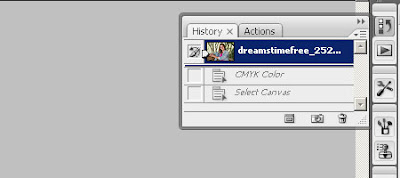
5 - Vá no menu Window e ative a paleta History. Agora para voltar a imagem dê um clique na paleta History na primeira layer como mostra a imagem abaixo.


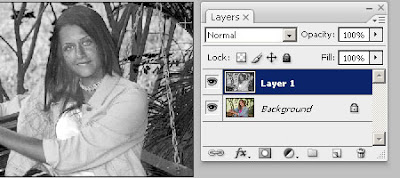
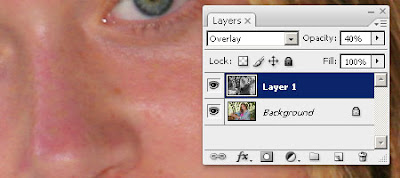
Aqui você vai para a paleta Layers e pressiona Ctrl+V ou vá vem Edit>> Paste.


6 - Agora vamos inverter as cores, vá em Image>> Adjustments>> Invert ou pressione (Ctrl+I).


Agora mude a Blending Mode para Overlay.


RESULTADO FINAL


Fonte do tutorial: Photoshoptutorials.ws

15 de julho de 2009

Efeito glow dourado

Descrição: Vamos aprender a criar um efeito claro dourado em uma imagem.


1 - Abra uma imagem qualquer. Usarei essa abaixo.
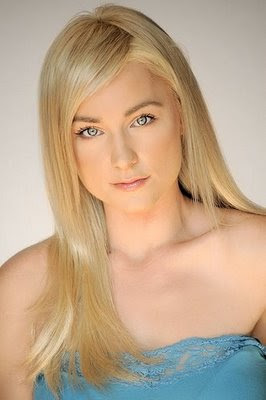


2 - Pressione (Ctrl+J) para duplicar a camada e clique no botão Add Layer Mask que fica abaixo na paleta Layer.
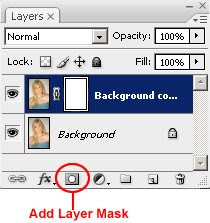


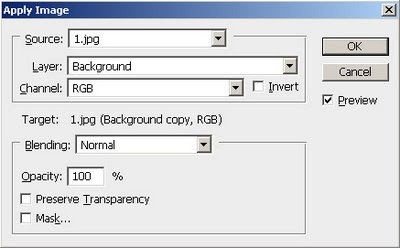
Clique na miniatura da máscara que está na layer copiada e vá em Image>> Apply Image e defina os valores abaixo.


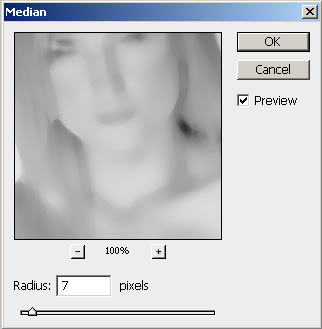
3 - Agora vá em Filter>> Noise>> Median e defina as configurações abaixo.


4 - Agora vá em Filter>> Stylize>> Find Edges.

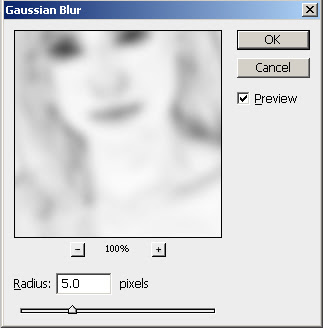
5 - Agora vá em Filter>> Blur>> Gaussian Blur.


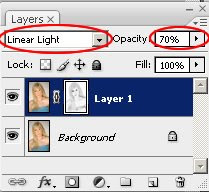
7 - Mude o Mode Blending para Linear Light e a Opacity para 70%.


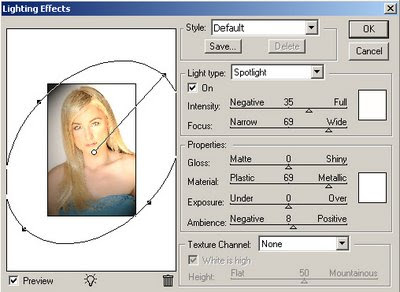
8 - Pressione (Ctrl+J) para duplicar a camada e agora vá em Filter>> Render>> Lighting Effects.


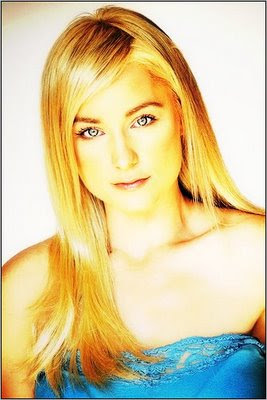
Agora mude o Mode Blending para Overlay e defina a Opacity para 70%.

RESULTADO FINAL


Fonte do Tutorial: http://ttutorials.blogspot.com/2009/05/golden-glow-effect.html

21 de junho de 2009

Realçando sua foto no photoshop


Descrição: Agora você vai aprende a aplicar um efeito de realçe na foto com mais saturação e nitidez.

1 - Abra uma foto qualquer. Usei essa abaixo.


2 - Depois que você abriu a imagem pressione (Ctrl+J) para duplicar a camada é vá em Image> Adjustments> Desaturate ou pressione Shift+Ctrl+U para desatura a camada.


3 - Agora vá em Filter>> Other>> High Pass e aplique as configurações abaixo, Radius = 0,5 e depois aperte em OK.


4 - Agora vá em Image>> Adjustments>> Levels ou pressione (Ctrl+L) e defina as configurações abaixo e depois aperte em OK.


5 - Mude o Blending Mode para Overlay.


Resultado Final


Nesse resultado final coloquei um simples texto com um retoque de stroke com a cor branca e varios outros textos de tamanhos diferentes por trás do Original e em posições diferente.
Abraços e até a próxima, assine nosso feed para receber atualizações diárias e siga-me no seguidores do blogger. DIVULGUE ESSE BLOG :D

"

3 de novembro de 2008

Tratamento de foto como um profissional

1- Abra uma imagem para editar. (Ctrl+O). Usarei essa abaixo.


2- Copie a Layer, Layer> Duplicate Layer e apague a Layer anterior arrastando a Layer para a lixeirinha no canto inferior da sua janela de camadas. Agora vamos mudar um pouco o brilho usando o seguinte: Image> Adjustments> Levels. (Ctrl+L).


3- Use a Crop Tool (C) para marca a foto em varias sequências.


4- Aplique o Patch Tool (J) para remover as manchas do rosto da modelo, com partes legais movendo para retocar a parte manchada.


5- Vá em Filter> Liquify (Shift+Ctrl+X) e use Turbulence Tool para corrigir os traços do rosto e dos lábios também. Vá com muito cuidado.


Levante um pouco a sobrancelha.


Faça o nariz um pouco mais fino


Usando um tamanho diferente na ferramenta você pode enstreitar um pouco o rosto.


6- Agora diminua um pouco a foto para não parece muito longo o rosto. Edit> Trasnform (Ctrl+T).


7- Agora selecione as partes da imagem que não precisa ser editada usando polygonal Lasso Tool (L).


Copie essa parte agora pressionando (Ctrl+J) e adicione um Gaussian Blur. Filter> Blur> Gaussian Blur.


Depois de adicionar o Gaussian Blur você vá na janela de Layer e minimize a opacity para 69%.


8- Agora mescle essa camada com a outra Layer> Merge Down (Ctrl+e) e elimine o tom amarelo dos cabelos e do pescoço que é tão disconfortável para os olhos, para fazer isso vá em Image> Adjustments> Selective Color.


Corrigir um pouco a imagem usando Image> Adjustments> Curves (Ctrl+M).


9- Agora vamos mudar a cor dos olhos, crie uma nova Layer, e com a ferramenta Brush (B) crie uma bola nós olhos.


Agora vá em Filter> Blur> Gaussian Blur e adicione 1,
5.


Mude o mode blending para Soft Light e minimize para 70% de opacity.


Crie novamente uma nova camada e pinte a boca da modelo e depois embasse novamente com Gaussian Blur.


Mude o mode blending para Soft Light e minimize para 60% de opacity.


Crie uma nova camada e com a ferramenta Brush (B) você passe por cima dos cilios para dá mais um realce.


Altere a camada em Soft Light também.


Agora com o mesmo procedimento você vai fazer as sombras.


aplique o blur também.


Mude a cor da Layer para Color Burn.


10- Vemos agora que a cor que escolhemos anteriores para os lábios devem ser mudadas. Escolha a Layer com os lábios e vá em Image> Adjustments> Hue/Saturation. (Ctrl+U).


Defina a Layer até 73% de opacity.


11- Crie uma nova Layer e pinte com a ferramenta Brush (B) as partes mais grossa da pele.


Agora adicione um Gaussian Blur bem forte.


12- Usando a ferramenta Eraser, apagar tudo o que está fora das bordas do rosto. Altere o tipo da Layer Blending Mode para Linear Burn e minimizar a opacity da camada até 42%.


Mescle para baixo todas as Layer vá em: Layer - Merge Visible (Shift+Ctrl+E) e começe a trabalhar novamente com Image - Adjustments - Levels (Ctrl+L).


13- Copie esta camada, obscurecendo a cópia com Gaussian Blur e altere a Layer do tipo de Soft Light. Minimize a Opacity para 50% .


Até a próxima.

Site: http://www.eyesontutorials.com