


Mostrando postagens com marcador foto. Mostrar todas as postagens
Mostrando postagens com marcador foto. Mostrar todas as postagens
25 de janeiro de 2012

29 de julho de 2010
Moldura de foto no photoshop
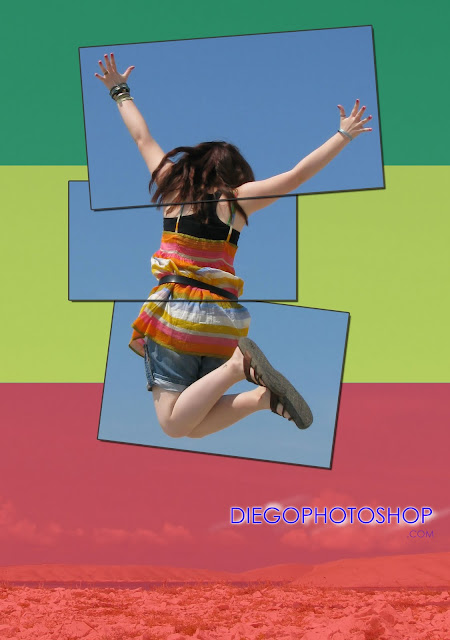
Neste tutorial de photoshop eu vou mostrar a vocês como é que se cria um efeito de moldura de foto que você vai poder aplicar em varias ações com o photoshop.
Nesse tutorial você vai aprender a criar essa moldura abaixo que você está vendo na foto.
APRENDA A CRIAR MULDURA NA FOTO
Nesse tutorial você vai aprender a criar essa moldura abaixo que você está vendo na foto.

APRENDA A CRIAR MULDURA NA FOTO
5 de janeiro de 2010
Efeito de tinta em foto com photoshop
Vamos criar um efeito de tinta na foto utilizando o poderoso photoshop, nesse efeito de tinta vamos pegar uma foto comum e adicionar alguns tratamento nela para poder chegar ao ponto ideal do tutorial. Esse efeito foi retirado e traduzido de um site inglês.
Vamos começar o tutorial.
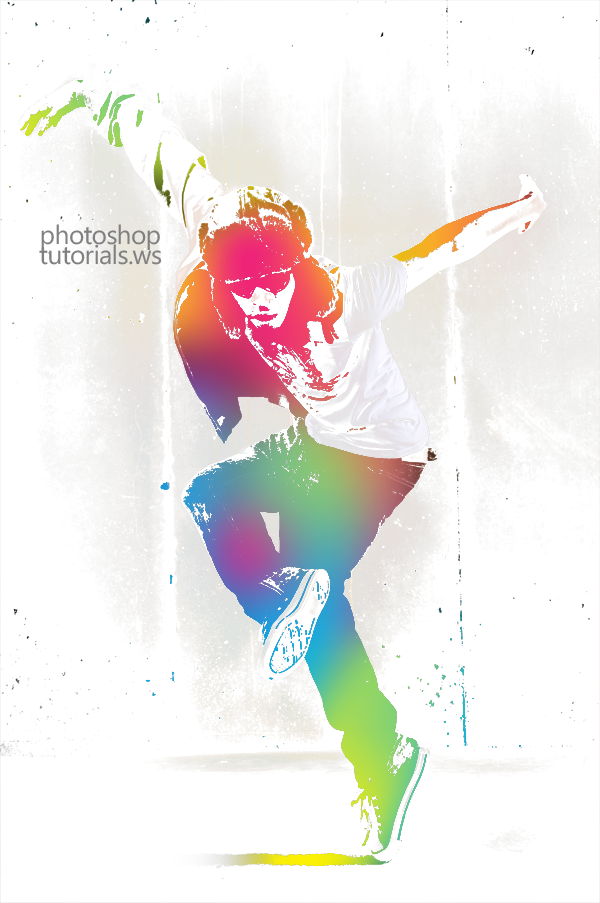
Resultado que teremos com o efeito tinta.

1 - Abrindo imagem no photoshop
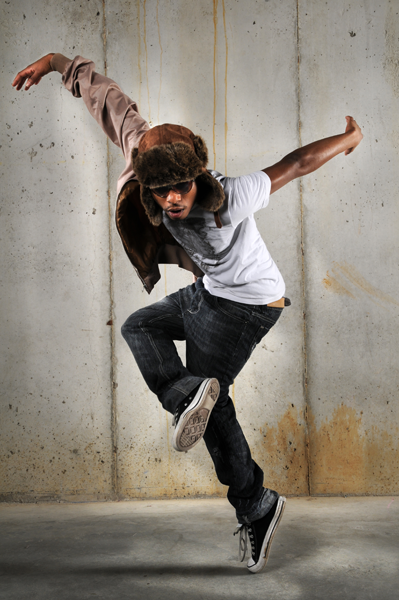
Pessione (Ctrl+O) para abrir a imagem ou vá em File>> Open, vou usar essa abaixo.

2 - Duplicando a Layer (Camada)
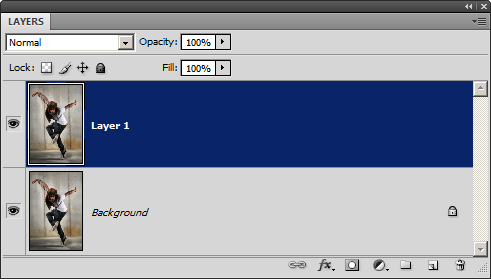
Duplique a camada da imagem, pressione (Ctrl+J) para criar uma cópia da camada.

3 - Aplicando Threshold
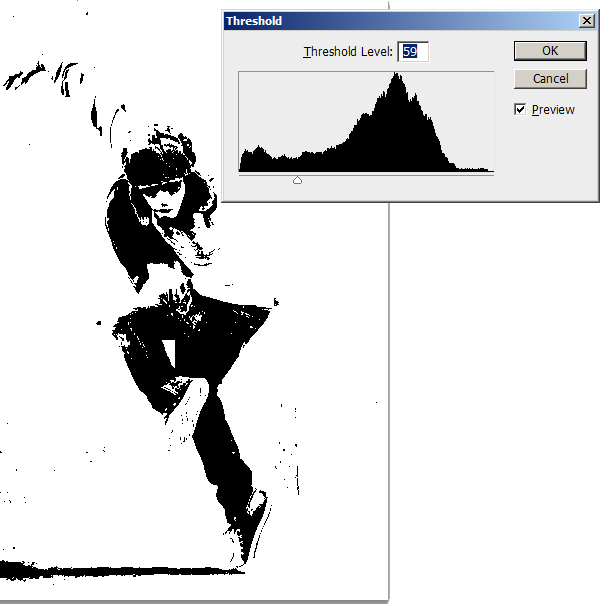
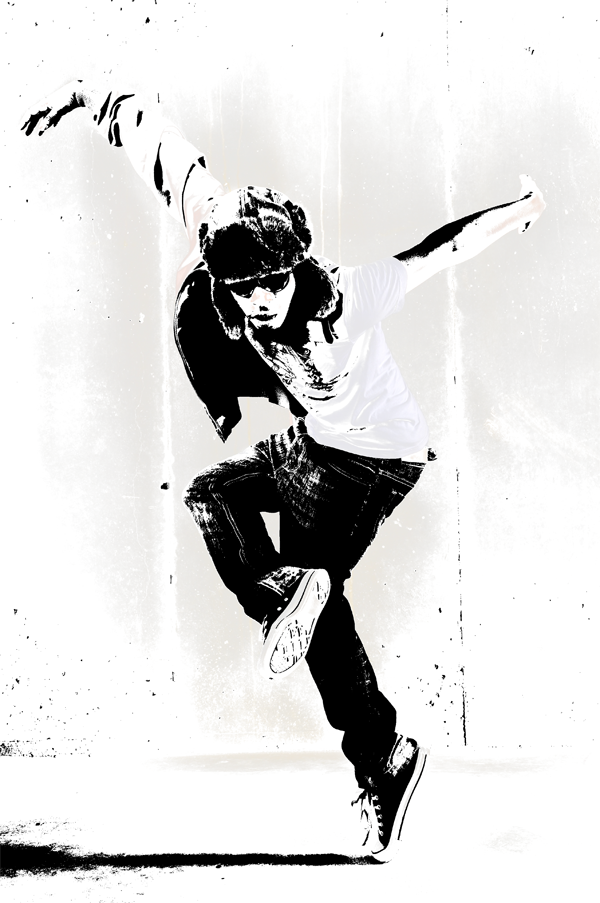
Threshold deixa a imagem corroida, vá em Image>> Adjustments>> Threshold. Ajuste o deslizante para a que você achar melhor. Veja como ficou a minha imagem abaixo.

4 - Blending na Layer (Camada)
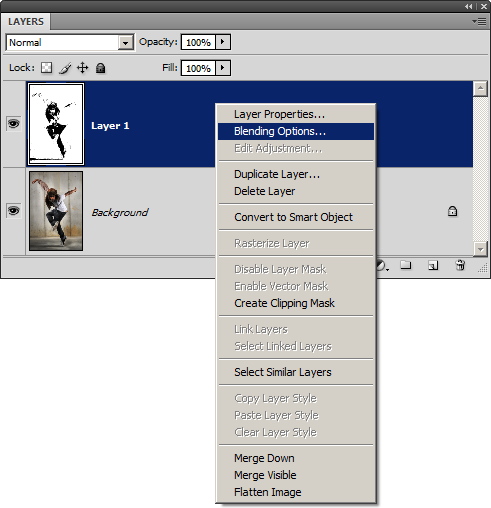
Clique com o botão direito do mouse e vá em Blending Options.

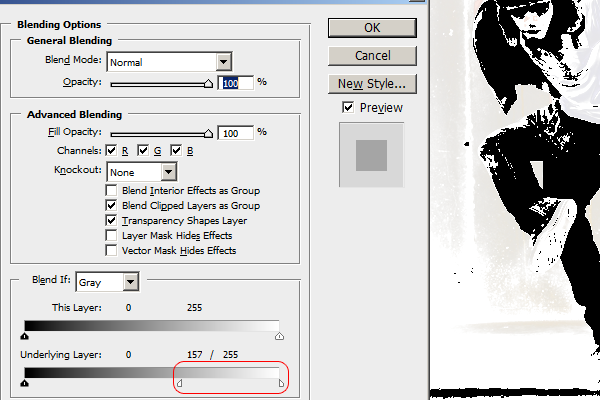
Pressione o Alt+Clique do mouse para criar mais um botão deslize e deixe do jeito que está a imagem abaixo, se preferir você deixa ao seu gosto.

Minha imagem ficou assim.

5 - Crie uma nova Layer. (Camada)
Para criar uma nova camada de um clique nesse icone que fica abaixo na paleta de camadas.

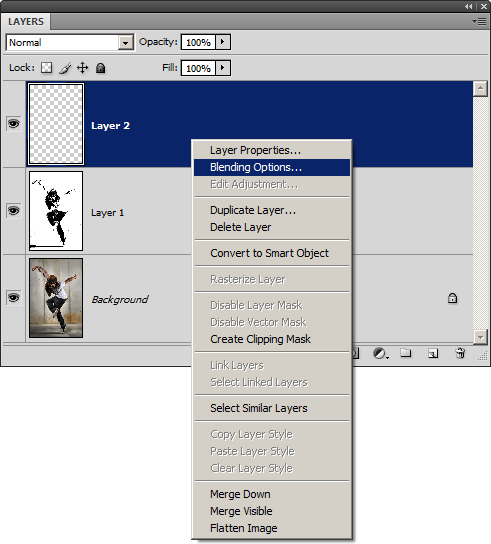
6 - Adicione Blending a Layer (Camada).
Denovo, dê um clique com o botão direito do mouse na camada e escolha Blending Options.

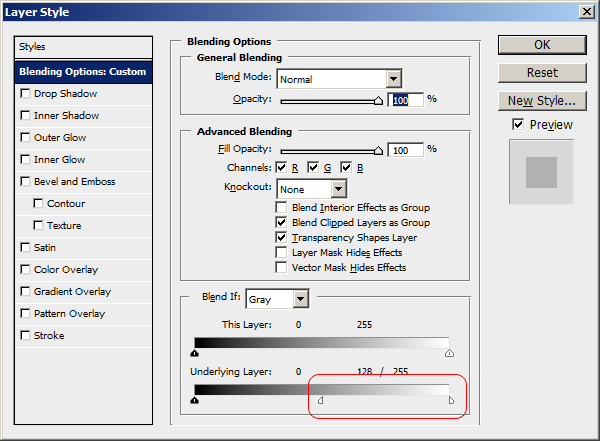
Faça quase a mesma coisa, pressione o Alt+Clique do mouse para criar mais um botão deslize e deixe do jeito que está a imagem abaixo, se preferir você deixa ao seu gosto.

7 - Adicionando Cor a Imagem.
Com a ferramenta Brush (B) você ajusta a Hardness para 0 e vai dando cliques com as cores amarela, azul e vermelha até que fique do seu gosto. Abaixo o meu resultado de cores.

Ajuste sua Blending denovo. Você já sabe como chegar ai né. =D

8 - Refinar a Camada Threshold.
Selecione a Layer1 (Camada) que é a sua imagem, escolha a ferramenta Brush (B) você ajusta a Hardness para 0 e vai dando cliques com a cor branca para apagar algumas partes e assim vai.

Resultado Final
MEU RESULTADO.
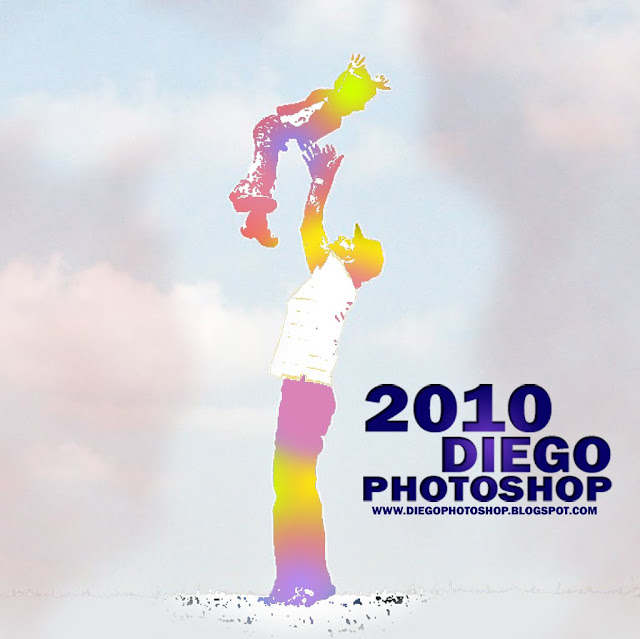
Outro resultado

Link: http://photoshoptutorials.ws/photoshop-tutorials/photo-effects/urban-ink-photo-effect.html
Abraços e até a próxima.
Vamos começar o tutorial.
Resultado que teremos com o efeito tinta.
1 - Abrindo imagem no photoshop
Pessione (Ctrl+O) para abrir a imagem ou vá em File>> Open, vou usar essa abaixo.
2 - Duplicando a Layer (Camada)
Duplique a camada da imagem, pressione (Ctrl+J) para criar uma cópia da camada.
3 - Aplicando Threshold
Threshold deixa a imagem corroida, vá em Image>> Adjustments>> Threshold. Ajuste o deslizante para a que você achar melhor. Veja como ficou a minha imagem abaixo.
4 - Blending na Layer (Camada)
Clique com o botão direito do mouse e vá em Blending Options.
Pressione o Alt+Clique do mouse para criar mais um botão deslize e deixe do jeito que está a imagem abaixo, se preferir você deixa ao seu gosto.
Minha imagem ficou assim.
5 - Crie uma nova Layer. (Camada)
Para criar uma nova camada de um clique nesse icone
 que fica abaixo na paleta de camadas.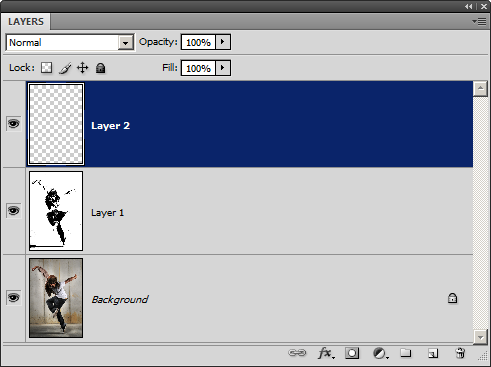
6 - Adicione Blending a Layer (Camada).
Denovo, dê um clique com o botão direito do mouse na camada e escolha Blending Options.
Faça quase a mesma coisa, pressione o Alt+Clique do mouse para criar mais um botão deslize e deixe do jeito que está a imagem abaixo, se preferir você deixa ao seu gosto.
7 - Adicionando Cor a Imagem.
Com a ferramenta Brush (B) você ajusta a Hardness para 0 e vai dando cliques com as cores amarela, azul e vermelha até que fique do seu gosto. Abaixo o meu resultado de cores.
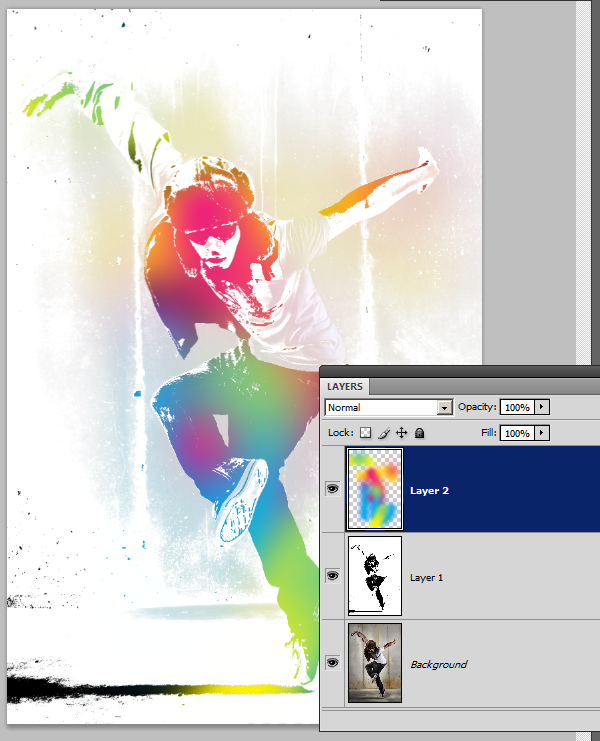
Ajuste sua Blending denovo. Você já sabe como chegar ai né. =D
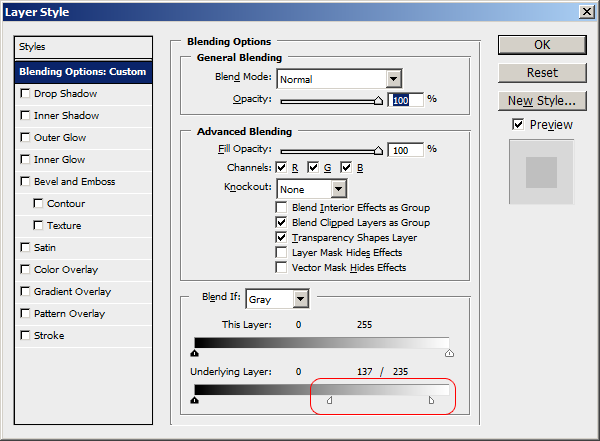
8 - Refinar a Camada Threshold.
Selecione a Layer1 (Camada) que é a sua imagem, escolha a ferramenta Brush (B) você ajusta a Hardness para 0 e vai dando cliques com a cor branca para apagar algumas partes e assim vai.
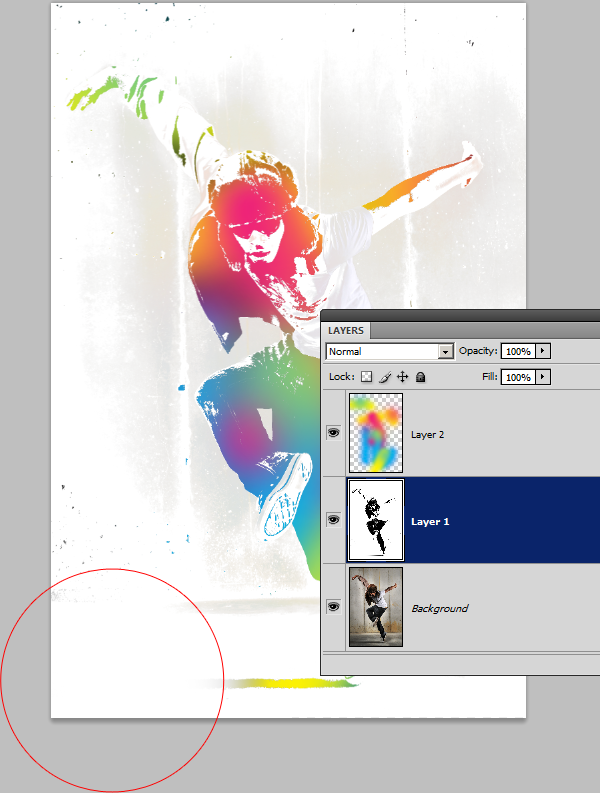
Resultado Final
MEU RESULTADO.

Outro resultado
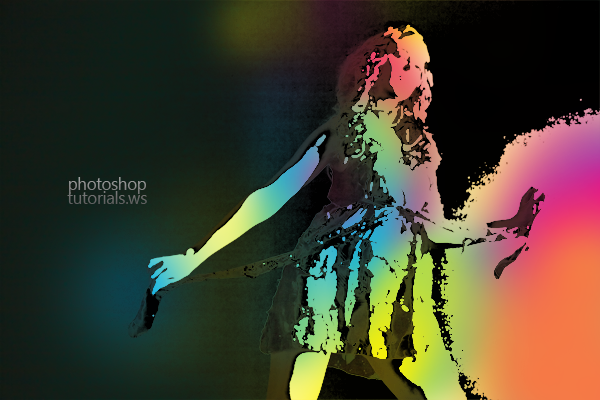
Link: http://photoshoptutorials.ws/photoshop-tutorials/photo-effects/urban-ink-photo-effect.html
Abraços e até a próxima.
11 de setembro de 2009
Efeito velho na foto
Descrição: Vamos pegar uma foto nova e transforma em velha.
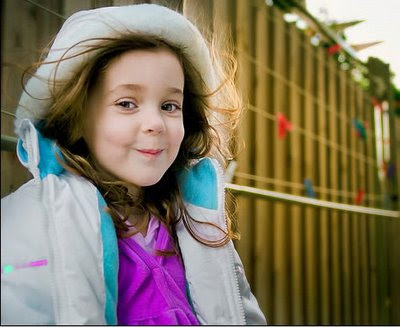
1 - Vamos abrir uma imagem qualquer pressionando (Ctrl+O).
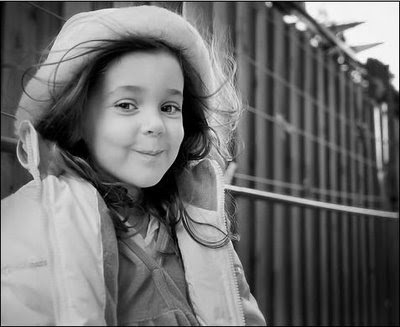
2 - Agora vamos deixa a imagem descolorida. Vá em Image>> Adjustments>> Desaturate ou pressione (Ctrl+Shift+U) e a imagem vai ficar desaturada.
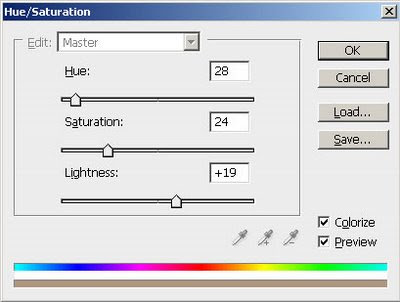
3 - Agora vá em Image>> Adjustments>> Hue-Saturation ou pressione (Ctrl+U). Defina as configurações -> 28 - 24 - +19.
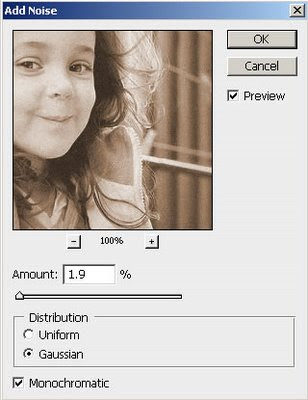
4 - Agora vá em Filter>> Noise>> Add Noise para acrecenta alguns sapisco.
5 - Crie uma nova camada e configure seu brush (B) como pede abaixo.
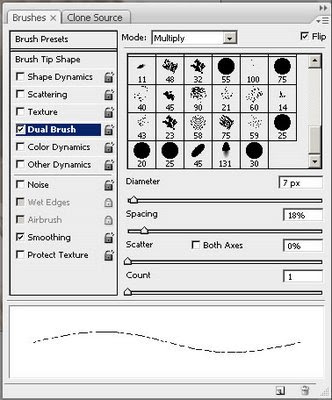
Agora vá passando na foto para ficar igual a imagem abaixo.
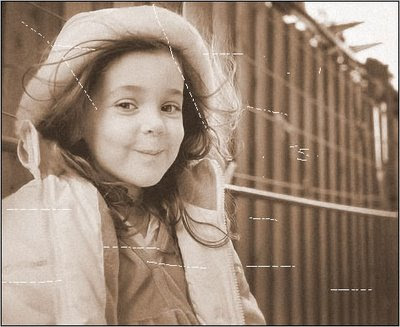
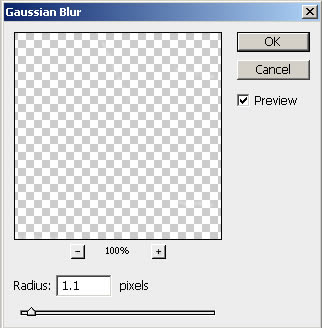
6 - Agora vá em Filter>> Blur>> Gaussian Blur e defina 1.1 Radius.
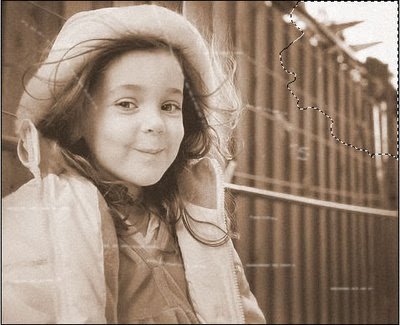
Ficará assim sua imagem
RESULTADO FINAL
Fonte: http://ttutorials.blogspot.com/2009/03/old-photo-effect.html
1 - Vamos abrir uma imagem qualquer pressionando (Ctrl+O).
2 - Agora vamos deixa a imagem descolorida. Vá em Image>> Adjustments>> Desaturate ou pressione (Ctrl+Shift+U) e a imagem vai ficar desaturada.
3 - Agora vá em Image>> Adjustments>> Hue-Saturation ou pressione (Ctrl+U). Defina as configurações -> 28 - 24 - +19.
4 - Agora vá em Filter>> Noise>> Add Noise para acrecenta alguns sapisco.
5 - Crie uma nova camada e configure seu brush (B) como pede abaixo.
Agora vá passando na foto para ficar igual a imagem abaixo.
6 - Agora vá em Filter>> Blur>> Gaussian Blur e defina 1.1 Radius.
Ficará assim sua imagem
RESULTADO FINAL
Fonte: http://ttutorials.blogspot.com/2009/03/old-photo-effect.html
31 de agosto de 2009
Corrigindo o contraste da cor da foto
Descrição: Vamos corrigir o contraste da cor de uma foto com passos simples.
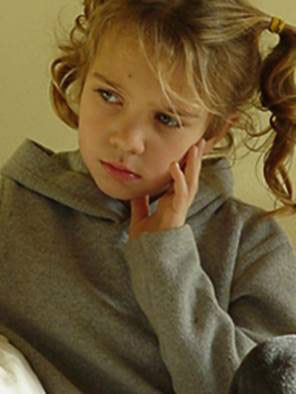
1 - Duplique a imagem pressionando (Ctrl+J). Essa é a imagem original.
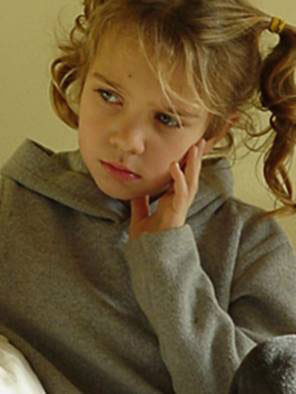
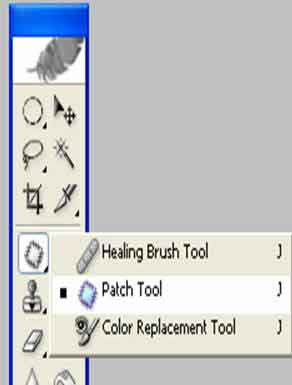
2 - Observe que tem um sinal na testa da menina, vamos remove-lo usando a ferramenta Patch Tool (J), agora que ta com a ferramenta selecionada você seleciona o sinal e arraste a seleção para uma parte que esteja com a pele limpa para corrigir e depois pressione (Ctrl+D) para retirar a seleção. Agora vá em Filter>> Sharpen>> Unsharp Mask e adicione 100% para Amount. Vamos adicionar um pouco do Gaussian Blur, vá em Filter>> Blur>> Gaussian Blur e adicione 1 pixels de Radius.
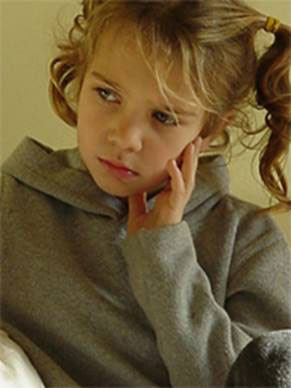
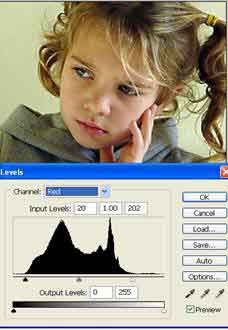
3 - Agora vamos abrir uma nova camada de nível, vá em Layer>> New Adjustments Layer>> Levels e pressione OK. Agora abra o canal RED pressionando (Ctrl+1) e adicione 20, 1, 202, agora vamos para o canal GREEN pressionando (Ctrl+2) e adicione 9, 1, 184, agora vá ao canal BLUE pressionando (Ctrl+3) e adicione 0, 1, 141 e pressione OK.
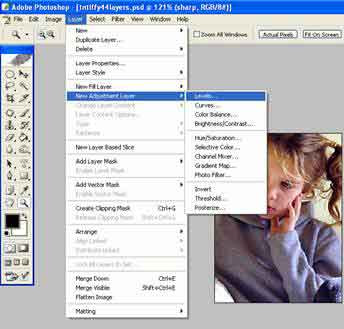
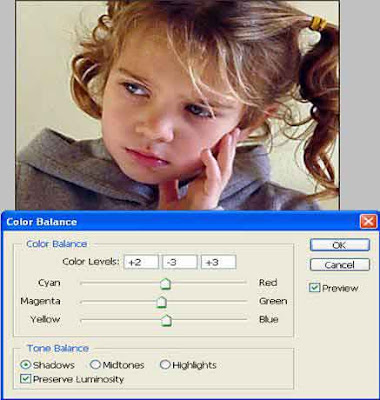
4 - Vamos fazer um balanço de cor, vá em (Layer>> New Adjustments Layer>> Color Balance e pressione OK depois ajuste os levels de cores. Shadows para +2, -3, +3 e Midtones para +10, -13, +16 e Highlights para -3, -5, +2 e pressione OK.
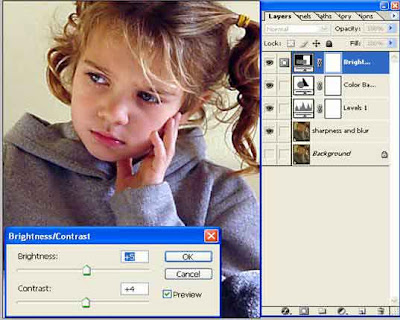
5 - Vamos para o Brilho e Contraste, vá em Layer>> New Adjustments Layer>> Brightness and Contrast e pressione OK depois adicione os valores Brightness para +5 e Contrast para +4 e pressione OK.
RESULTADO FINAL
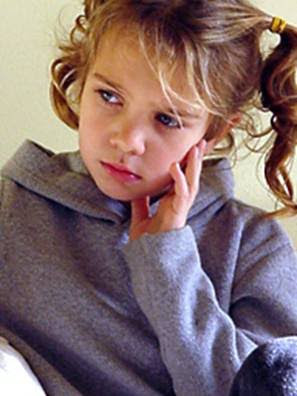
Fonte: http://www.photoshopgateway.com/-Correcting%20Color%20Balance.htm
1 - Duplique a imagem pressionando (Ctrl+J). Essa é a imagem original.
2 - Observe que tem um sinal na testa da menina, vamos remove-lo usando a ferramenta Patch Tool (J), agora que ta com a ferramenta selecionada você seleciona o sinal e arraste a seleção para uma parte que esteja com a pele limpa para corrigir e depois pressione (Ctrl+D) para retirar a seleção. Agora vá em Filter>> Sharpen>> Unsharp Mask e adicione 100% para Amount. Vamos adicionar um pouco do Gaussian Blur, vá em Filter>> Blur>> Gaussian Blur e adicione 1 pixels de Radius.
3 - Agora vamos abrir uma nova camada de nível, vá em Layer>> New Adjustments Layer>> Levels e pressione OK. Agora abra o canal RED pressionando (Ctrl+1) e adicione 20, 1, 202, agora vamos para o canal GREEN pressionando (Ctrl+2) e adicione 9, 1, 184, agora vá ao canal BLUE pressionando (Ctrl+3) e adicione 0, 1, 141 e pressione OK.
4 - Vamos fazer um balanço de cor, vá em (Layer>> New Adjustments Layer>> Color Balance e pressione OK depois ajuste os levels de cores. Shadows para +2, -3, +3 e Midtones para +10, -13, +16 e Highlights para -3, -5, +2 e pressione OK.
5 - Vamos para o Brilho e Contraste, vá em Layer>> New Adjustments Layer>> Brightness and Contrast e pressione OK depois adicione os valores Brightness para +5 e Contrast para +4 e pressione OK.
RESULTADO FINAL
Fonte: http://www.photoshopgateway.com/-Correcting%20Color%20Balance.htm
17 de agosto de 2009
Como remover um objeto de uma foto no photoshop
Descrição: Neste tutorial vamos apagar de uma foto um objeto que não queremos, muito bom o tutorial usando simplismente o photoshop.
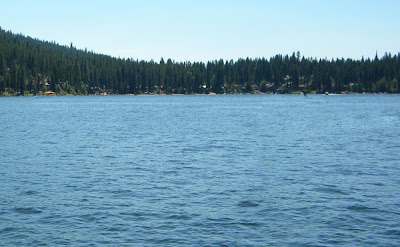
1 - Abra a sua imagem, vou usar essa abaixo.
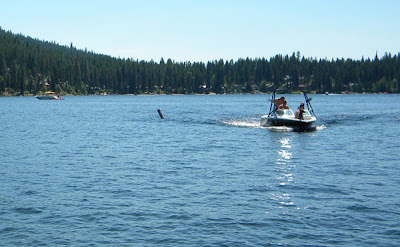
2 - O objetivo do tutorial é remover todo o homem e o barco para ficar perfeita. Quero só o lago com algumas árvores e o céu. Vamos remover tudo da água, vamos usar a ferramenta Clone Stamp Tool (S).
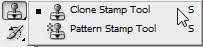
Com a ferramenta Clone Stamp Tool selecionada, vamos escolher uma parte do lago perfeito para começar a copiar a parte selecionada para a parte danificada que a lancha provocou, e para selecionar essa parte você tem que segurar o ALT.
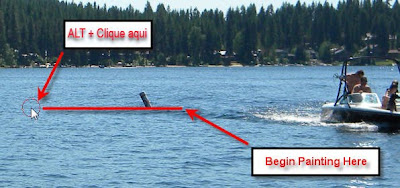
3 - Vá observando que enquanto você move o cursor ele vai pintando a parte selecionada, pinte todo o barco e vá buscando as partes mais próximas do barco.
Depois de remover.
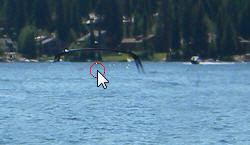
4 - Ainda restou um pedaço da lancha lá nos matos, vamos remove-la tambêm.
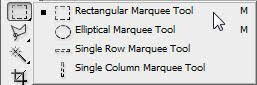
5 - Quando voce usa a ferramenta anterior não vai fica muito perfeito nas árvores, então pegue a ferramenta Rectangular Marquee Tool e faça uma seleção como mostra abaixo.
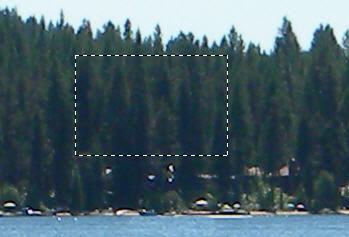
6 - Agora vá em Filter>> Pattern e salve o Pattern para poder editar as partes. Para retirar a seleção é só pressionar (Ctrl+D)
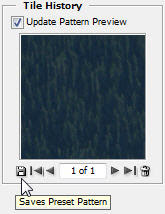
Selecione a ferramenta Pattern Stamp Tool e abra a paleta de Pattern e escolha a que você salvou.
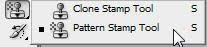
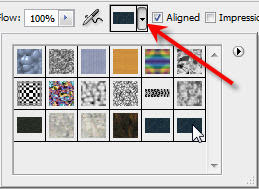
7 - Agora é só pintar a parte das árvores.
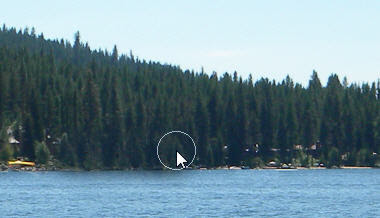
Aqui o RESULTADO surprieendente.
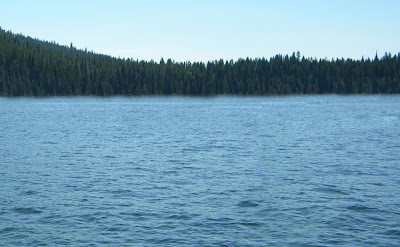
Fonte: http://www.showandtell-graphics.com/remove-objects.php
1 - Abra a sua imagem, vou usar essa abaixo.
2 - O objetivo do tutorial é remover todo o homem e o barco para ficar perfeita. Quero só o lago com algumas árvores e o céu. Vamos remover tudo da água, vamos usar a ferramenta Clone Stamp Tool (S).
Com a ferramenta Clone Stamp Tool selecionada, vamos escolher uma parte do lago perfeito para começar a copiar a parte selecionada para a parte danificada que a lancha provocou, e para selecionar essa parte você tem que segurar o ALT.
3 - Vá observando que enquanto você move o cursor ele vai pintando a parte selecionada, pinte todo o barco e vá buscando as partes mais próximas do barco.
Depois de remover.
4 - Ainda restou um pedaço da lancha lá nos matos, vamos remove-la tambêm.
5 - Quando voce usa a ferramenta anterior não vai fica muito perfeito nas árvores, então pegue a ferramenta Rectangular Marquee Tool e faça uma seleção como mostra abaixo.
6 - Agora vá em Filter>> Pattern e salve o Pattern para poder editar as partes. Para retirar a seleção é só pressionar (Ctrl+D)
Selecione a ferramenta Pattern Stamp Tool e abra a paleta de Pattern e escolha a que você salvou.
7 - Agora é só pintar a parte das árvores.
Aqui o RESULTADO surprieendente.
Fonte: http://www.showandtell-graphics.com/remove-objects.php
13 de agosto de 2009
Efeito vintage na foto
Descrição: Dê um sentimento macio e memorável a sua foto, tire um pouco da nitidez dela e deixe-a mais com efeito de tempos atrás.
1 - Abra uma imagem qualquer pressionando (Ctrl+O), usarei essa abaixo.
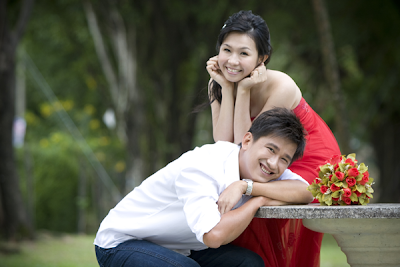
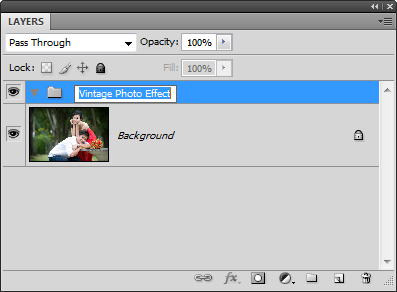
2 - Para criar esse efeito nós usaremos três camadas de ajustes, para melhor organização das camadas vamos colocar elas todas dentro de um grupo e para criar o grupo clique no ícone que fica no rodapé da paleta layer igual a esse. Ficará assim sua paleta.
3 - Vamos abaixar o contraste da imagem, fazendo isso vai amaciar mais a foto e vai diminuir as sombras. Para fazer isso vamos usar a ferramenta Selective Color. Observe primeiro se você está com o grupo de camada selecionado e vá em Layer>> New Adjustments Layer>> Selective Color. Os ajustes usados varia com sua imagem. Em colors selecione Preto (Blacks) e defina Black para -10%.
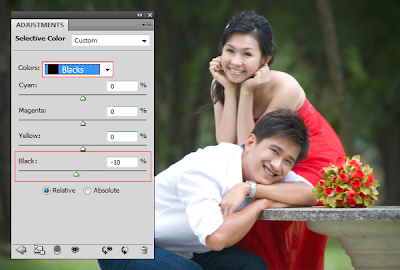
Abaixe os pretos de modo que as sombras na cara sejam reduzidas mas não tanto de modo que desapareçam. Este ajuste variará dependendo da iluminação do tom de pele.
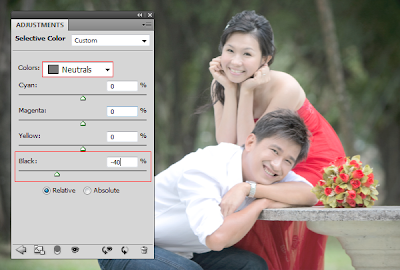
4 - Para o Neutrals, nós usamos um ajuste de -40%.
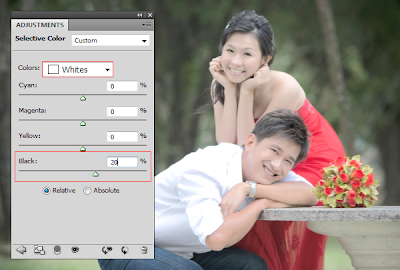
5 - Agora vamos ajustar o branco, selecione o Whites no menu rolante e defina Black para -20%.
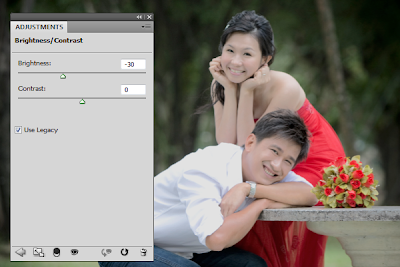
6 - Agora vamos escurecer a imagem, vá em Layer>> New Adjustment Layer>> Brightness/Contrast. Ajuste o Brightness para -30.
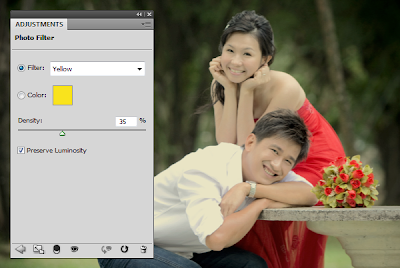
7 - Vamos adicionar o filtro da foto para dar a imagem um tom de envelhecido, adicione uma camada de ajuste, vá em Layer>> New Adjustment Layer>> Photo Filter. Escolha a cor ao seu gosto, a cor mais usada para esse efeito é o amarelo ou cores deste tipo.
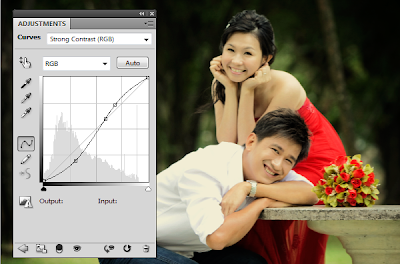
8 - Agora vamos aumentar o contraste da imagem. Vamos adicionar uma camada de ajuste de curvas, vá em Layer>> New Adjustment Layer>> Curves. Ajuste as curvas para adicionar o contraste.
RESULTADO FINAL

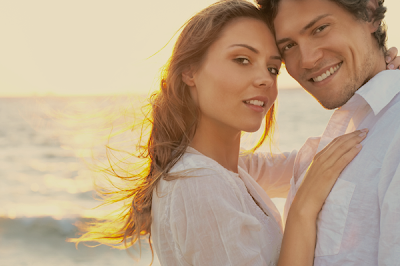
OUTROS RESULTADOS
Fonte: http://photoshoptutorials.ws/photoshop-tutorials/photo-effects/vintage-photo-effect.html
1 - Abra uma imagem qualquer pressionando (Ctrl+O), usarei essa abaixo.
2 - Para criar esse efeito nós usaremos três camadas de ajustes, para melhor organização das camadas vamos colocar elas todas dentro de um grupo e para criar o grupo clique no ícone que fica no rodapé da paleta layer igual a esse.
Ficará assim sua paleta.3 - Vamos abaixar o contraste da imagem, fazendo isso vai amaciar mais a foto e vai diminuir as sombras. Para fazer isso vamos usar a ferramenta Selective Color. Observe primeiro se você está com o grupo de camada selecionado e vá em Layer>> New Adjustments Layer>> Selective Color. Os ajustes usados varia com sua imagem. Em colors selecione Preto (Blacks) e defina Black para -10%.
Abaixe os pretos de modo que as sombras na cara sejam reduzidas mas não tanto de modo que desapareçam. Este ajuste variará dependendo da iluminação do tom de pele.
4 - Para o Neutrals, nós usamos um ajuste de -40%.
5 - Agora vamos ajustar o branco, selecione o Whites no menu rolante e defina Black para -20%.
6 - Agora vamos escurecer a imagem, vá em Layer>> New Adjustment Layer>> Brightness/Contrast. Ajuste o Brightness para -30.
7 - Vamos adicionar o filtro da foto para dar a imagem um tom de envelhecido, adicione uma camada de ajuste, vá em Layer>> New Adjustment Layer>> Photo Filter. Escolha a cor ao seu gosto, a cor mais usada para esse efeito é o amarelo ou cores deste tipo.
8 - Agora vamos aumentar o contraste da imagem. Vamos adicionar uma camada de ajuste de curvas, vá em Layer>> New Adjustment Layer>> Curves. Ajuste as curvas para adicionar o contraste.
RESULTADO FINAL
OUTROS RESULTADOS
Fonte: http://photoshoptutorials.ws/photoshop-tutorials/photo-effects/vintage-photo-effect.html
Assinar:
Postagens
(
Atom
)


