Mostrando postagens com marcador escola diegophotoshop. Mostrar todas as postagens

24 de novembro de 2009

Ferramentas de Seleção do Photoshop - Escola Diegophotoshop

As ferramentas de seleção do photoshop foram feitas para facilitar a seleção das formas, das cores, e dos objetos dentro do photoshop, e de posiciona-lo dentro da aréa de trabalho do photoshop. Com a ferramenta Magnetic Lasso Tool e Magic Wand Tool, o photoshop vira uma poderosa máquina de dispositivo de seleção!

No Photoshop as seleções são usadas para trabalhar em uma área especifica, sem alterar algo da aréa em torno dela. Você basicamente ta permitindo de pinta a aréa selecionada sem afetar o resto de sua imagem.

Há uma variedade de ferramentas no photoshop para prolonga tamanhos e formas específicas das seleções do photoshop.

Marquee Tools (M)

As ferramentas Marquee Tools são usadas para fazer linha seleção retangular, elíptica, horizontal e vertical. Para criar uma seleção com a ferramenta Marquee Tool e fácil, mantenha o ponteiro do mause sobre a aréa ativa da imagem e arraste para fora da forma.


Circulos perfeitos e seleções quadradas.

Quando for fazer seleções com a ferramenta Marquee Tool ou Eliptical Tool e possível fazer o quadrado perfeito e seleções circulares pressionando e segurando o Shift enquanto cria a seleção.


Lasso Tool (L)

A ferramenta Lasso Tool permite que você faça seleções de forma inrregulares. Usando a ferramenta ordinária do Lasso Tool simplismente clique e arraste uma seleção com seu mouse.
Com a ferramenta Polygonal Lasso Tool, o clique para fazer os varios pontos é o que definirão a seleção, e termina sua seleção quando você chega no ponto de partida.


Agora nós temos idéia de como fazer várias formas de seleção no photoshop. Há igualmente uma forma de selecionar rápido em uma única cor.

Ferramenta Magic Wand Tool (W)

A ferramenta Magic Wand Tool é ao contrário das ferramentas da seleção, que é selecionar as áreas baseada na cor. Para usar a ferramenta Magic Wand Tool, você simplismente aponta e clica na cor que você quer na área ativa da imagem.

Um exemplo abaixo. Usando a ferramenta Magic Wand Tool dando um clique na parte branca da imagem ele vai selecionar toda essa parte.


Move Tool (V)

A ferramenta Move Tool é usada para áreas selecionadas móveis de uma imagem, de camada, de formas e de outros objetos.

Para mover uma parte selecionada de uma imagem, selecione simplesmente a ferramenta do movimento, e então clique e arraste sua seleção. Isto cortará a seleção para fora dele é sai da posição atual, e reposicioná-la-á a onde quer que você libera a tecla do mouse.


Só isso por hoje pessoal, logo mai seu retorno a Escola Diegophotoshop, acho que agora o resto da semanda é só com tutoriais de photoshop.

Abraços e divulgue o Diego Photoshop.

20 de novembro de 2009

Curso 24 Horas - Curso Online

O Curso 24 Horas é um centro de educação a distância que busca o aprendizado de seus alunos por meio de cursos pela internet. O aluno baixa as apostilas, recebe o auxílio do professor e faz as avaliações no próprio site. No final, recebe o certificado em casa.


Curso bom e barato para você poder melhorar em seus desempenhos na procura de emprego.
Abaixo uma lista de cursos que você pode escolher entre outros que tem no site.

ESCOLHA O SEU E COMEÇE AGORA.

só clica na imagem do curso e se cadastra.


No site tem esse é muitos outros cursos de tudo que você imaginar.

Cadastre-se

Alguns depoimentos de quem já fez e aprovou o curso.


Rápido e Prático

Fazer Cursos Online é uma forma rápida e prática de aprender. É possível iniciar um curso em qualquer dia, não é necessário apresentar documentos ou participar de processos burocráticos para iniciar as aulas.

Certificado Válido em todo o Brasil

O Certificado é válido em todo o Brasil e em vários outros países, ele pode ser utilizado em faculdades, empresas públicas e privadas, concursos e provas de título, entre outros.

Recomendo e aprovo o Curso 24 Horas.
Abraços

13 de agosto de 2009

Trabalhando com camadas no photoshop

No photoshop, as camadas são usadas para trabalhar em partes individuais de uma imagem sem afetar ou modificar alguma outra peça da imagem.

Explicando camadas

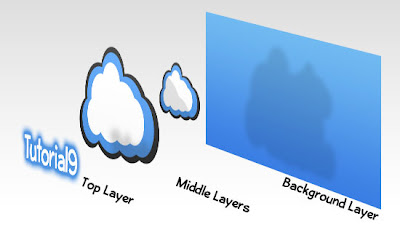
Considere o seguinte gráfico criado no Adobe Photoshop.


Olhando assim, é simplismente um gráfico liso. Entretando, no Photoshop, é realmente 4 camadas separadas empilhadas uma sobre a outra. Há uma camada azul do fundo, duas camadas separadas com uma nuvem, e uma camada superior com o texto do Tutorial9.


Como você pode ver, as camadas são mais como as transparências empilhadas uma sobre a outra, cada um com algo diferente nelas.

Deixe-me por este conhecimento para usar-se agora!

Como usar camadas no Photoshop

Você pode ter uma compreensão mais fácil do tempo de como usar camadas se nós tomamos em uma tarefa simples no Photoshop que permite que você trabalhe com elas você mesmo. Vá e crie um novo documento (File>> New). Configure o tamanho para 400x400 px, com uma definição de 72px/inch.

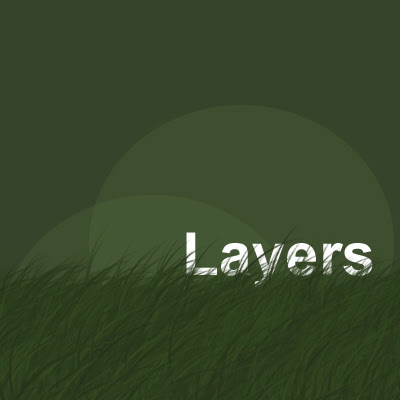
Nós vamos criar o seguinte gráfico usando camadas.


Preenchendo o fundo

Tipicamente, quando estou trabalhando com o Photoshop, eu gosto de trabalhar com o fundo à parte superior, vamos começar preenchendo nossa camada de fundo com um verde maçante bem agradável.

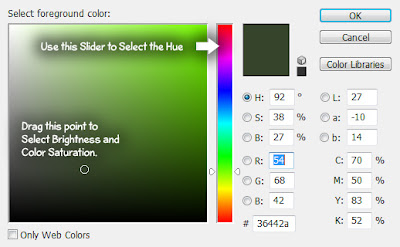
Selecione uma cor do primeiro plano para verde maçante. Para fazer isso, clique no foreground e use os deslizantes para encontrar a cor apropriada. Alternativamente, você pode inserir o codigo da cor que é esse #36442a.


Pressione Ok depois para confirma a cor que você escolheu. Agora selecione a ferramenta Fill Tool (G) na caixa de ferramentas, e de um clique em qualquer lugar do documento. Quando você clicar sua camada de fundo deve ser preenchida com a cor do foreground que você escolheu.

Criando uma nova camada

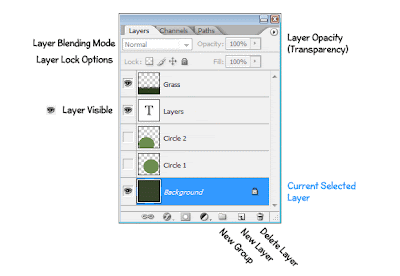
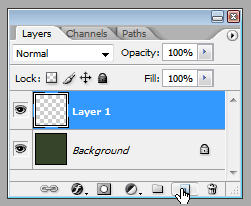
Deix-me fazer uma rápida demostração da paleta de camadas, e examine algumas dessas funções mais básicas.


Layer Blending Mode ( Modo de Mistura da camada)
Layer Lock Options ( Opções de Bloqueio da camada)
Layer Visible ( Visibilidade da camada)
Layer Opacity - Transparency ( Opacidade da camada - transparência)
Current Selected Layer ( Camada selecionada ativa)


Para criar uma nova camada, pressione no ícone New layer mostrado acima.


Como você pode ver, uma camada nova "camada 1" foi criada. Você pode renomear esta camada clicando no nome dela duas vezes, e definindo o nome que você deseja. Quando esta camada for selecionada você estará trabalhando nesta camada sozinha no photoshop.

Extraindo a grama

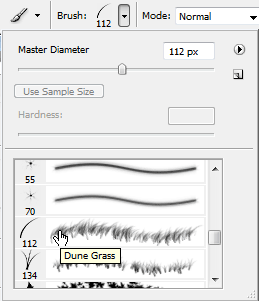
Selecione a ferramenta Brush Tool (B) na caixa de ferramentas. O Adobe Photoshop já tem um tipo de brush chamado de "Dune Grass" que nós iremos usar para criar a grama do nosso gráfico.

Na barra de opções (option bar) da ferramenta brush, abra Brush Preset Picker (pressione para baixo a seta pequena à direita do brush selecionado). Vá descendo abaixo na lista e selecione Dune Grass Brush.


Não vamos entrar em detalhes do brush, mais você precisa saber que este brush tem que alterar as cores entre o primeiro plano e as cores do fundo. Por causa disto, nós precisamos de selecionar uma cor de fundo com um verde similar - #19250f.

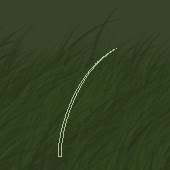
Na vez que você tem a cor do primeiro plano e do plano de fundo selecionado, começe a pintar com seu brush na área de trabalho de sua imagem em sua camada. Mantenha clicado o mouse para usar a ferramenta brush.


Vamos adicionar algum texto.

A ferramenta Texto

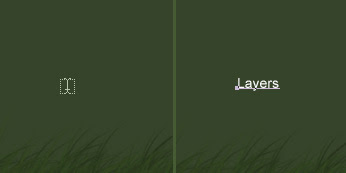
Selecione Horizontal Type Tool (T) na caixa de ferramentas. Ajuste a cor do foreground para branco. Clique em qualquer lugar em sua área de trabalho da imagem para começar a digitar.


Na vez que você digitar algo, selecione todo o texto com o seu cursor do mouse. Nós estamos indo agora ajustar algumas configurações no texto.

Ajuste a fonte para Arial, peso para Bold (realce), tamanho para 60 pt e anti-aliasing para Crisp.


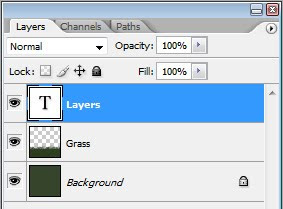
Como você ver, o tipo da ferramenta criou um novo tipo de camada em sua paleta de camadas para o texto, para clicar na camada nova (Ctrl+Enter).


Camadas Moventes

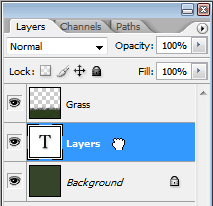
A primeira coisa que nós precisamos de fazer é posicionar nosso tipo de camada abaixo da camada da grama de modo que a grama apareça na frente dela. Em sua paleta das camadas, clique e arraste a camada de texto para baixo da camada da grama.


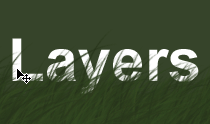
Agora nós podemos usar a ferramenta Move Tool para reposicionar nossa camada na área de trabalho da imagem. Quando o tipo de camada for selecionado, começa a ferramenta Move Tool na caixa de ferramentas, e arraste o texto na área de trabalho da imagem a onde a grama começa.


Consideravelmente simples, é? Agora que você tem a idéia geral das camada, deixe cria algo mais e o trabalho com algumas de suas opções.

Opacidade, modalidades de mistura e seleções de preenchimentos

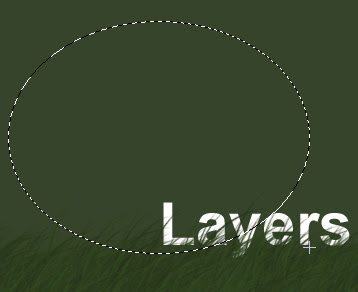
Crie uma nova camada apenas acima do fundo ( e abaixo das outras camadas da grama e texto), e arraste para fora uma seleção elíptica usando a Elliptical Marquee Tool.


Usando a Fill Tool, encha esta seleção (em sua camada nova) com o branco. Uma vez que é preenchido, retire a seleção, vá em Select>> Deselect ou pressione Ctrl+D.

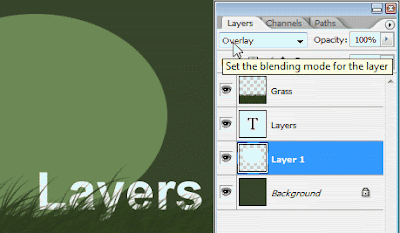
Você deve ter um grande círculo branco em seu original agora. Ajuste isto, a Blending Mode para Overlay na paleta de camadas.


Ajuste a modalidade de mistura, é fácil! Eu não entrarei em detalhe sobre modalidades de mistura, mais experimente por favor com ela para pegar uma idéia do que faz com as modalidades.

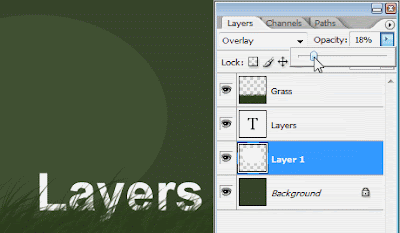
Ajuste agora a Opacity para mais ou menos 15-20%.


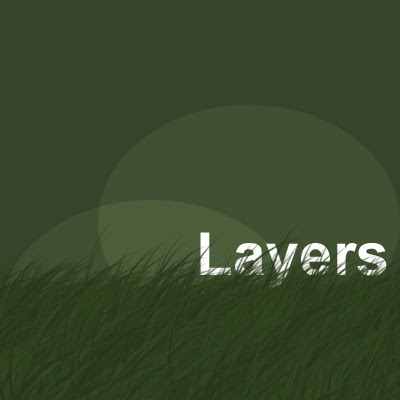
Simples! Clique na nova camada, e selecione a camada duplicada. Isso criará uma cópia exata desta camada (que retem a opacidade da camada e que mistura a modalidade). Usando a Move Tool reposicione esta camada de modo que você possa claramente ver as duas bordas diferentes do círculo.


Veja que como você pode ver completamente o círculo superior para ver o círculo atrás dele? Isto porque nossas camadas do círculo são um tanto transparentes, se não é sabido como menos opaco. Ajustando a opacidade a algo abaixo de 100%, nós podemos ver objetos completamente.

Fonte: http://www.tutorial9.net/photoshop/working-with-layers-in-photoshop/

10 de agosto de 2009

Caixa de ferramentas do photoshop

Nesta lição você será conduzido a caixa de ferramentas do adobe Photoshop, e a muitas ferramentas que tem a oferecer.

Anatomia das caixas de ferramentas


A caixa de ferramentas do photoshop é dividida acima em 4 categorias do modo que encontra para que não seja muito trabalho para você. As categorias são:

1 - Ferramentas de seleção, de mover e de fatias.
2 - Ferramentas de Retoque e pintura.
3 - Ferramentas de desenhos e vetor.
4 - Ferramentas de anotações e de medidas.

Além dessas 4 seções alguns outros componentes compoe a caixa de ferramentas, especialmente a das cores do primeiro plano (Foreground Color) e do fundo (Background Color).

Agora que você vê como todas as ferramentas estão organizadas, deixe-nos olhar algumas das ferramentas que as mais vitais que o Photoshop lhe oferecer. Este é realmente apenas um relance superficial da caixa de ferramentas, porque nós seríamos loucos de entrar no detalhe para CADA ÚNICA ferramenta, Photoshop temos que oferecer em uma única lição, mas você deve agora ter uma compreensão o que algumas das ferramentas são capazes.

Ferramentas de seleção.


As ferramentas do Marquee Tools são usadas para selecionar objetos tais como retângulos, quadrados e elipses.

As ferramentas do Move Tool é usada para mover seleções, objetos e camadas.

Há diversas ferramentas do Lasso que são usadas para fazer seleções irregulares. Há uma ferramenta polygonal do lasso para seleções do polígono, e uma ferramenta magnética do lasso que siga automaticamente bordas dos objetos.

A ferramenta mágica da varinha seleciona uma área de cores similares em um único clique (tal como o branco no logotipo da nuvem).

A ferramenta Crop Tool permite que os usuarios redefinam sua área ativa da imagem mais não resize a imagem INTEIRA. Ela se faz de como corta uma foto retrato com uma tesoura.

Ferramentas de Retoques.

A diversas ferramentas de retoques no photoshop que são usadas para reparar imperfeições nas imagens, ou retirar olhos vermelhos.

Com a ferramenta Clone Tools, um usuário pode selecionar um ponto de partida da fonte em algum lugar em uma imagem, e pinta então em outra parte usando esse ponto de partida como uma referência, clonando eficazmente a fonte.

A ferramenta Eraser Tool pode ser usada para apagar parte de uma imagem, de uma seleção, similar à utilização fingerpaint.

A ferramentas Sharpen está usada para sharpen bordas em uma imagem, quando os blurs da ferramenta blur afiarem. A ferramenta do blur borra uma imagem, similar à utilização fingerpaint.

A ferramenta Dodge ilumina partes de uma imagem quanto a ferramenta Burn escurece. A ferramenta Sponge Tools é usada para saturar, ou as peças de saturação de uma imagem.

Ferramentas Pintura

As ferramentas Brush e do Pencil Tools são usadas para pintar cursos nos gráficos. Estas ferramentas podem altamente ser personalizadas para uma pintura muito eficaz.

A ferramenta Fill Tools são usadas para encher camadas inteiras, seleções e áreas com uma cor contínua, ou inclinação.

Ferramentas de Vetor e desenhos

A ferramenta Type Tools é usada para criar e ajusta textos dentro uma imagem. No tipo vertical e horizontal pode ser criado.
Ferramentas da penaA ferramenta Pen Tools são usadas para criar as formas desobstruídas e os trajetos que podem ser usados enquanto os objetos do vetor que podem ser escalados a todo o tamanho.

O costume dá forma a ferramentasA ferramenta Custom Shapes Tools são os objetos do vetor que podem ser criados sobre - - voam de uma lista de pré-ajustes (que incluem formas criadas do usuário).

Cor do primeiro plano/fundo

As cores do primeiro plano e a cor do fundo podem ser ajustadas para ser usado para pintar com, colorir o texto, e para encher entre outras coisas objetos. Esta vista fornece uma forma facil considerar que cores sejam selecionadas atualmente, e permite-a um interruptor fácil entre duas cores diferentes.

Usando ferramentas

Para usar realmente uma ferramenta varia do caso ao caso (outra vez, nós estaremos cobrindo quase tudo que você quereria saber em futuras lições). Para selecionar uma ferramenta da caixa de ferramentas, clique-a simplesmente uma vez. Se a ferramenta indicada tem uma seta preta no canto direito inferior, esse significa que há mais ferramentas desse tipo escondido debaixo dele. Para selecionar uma destas ferramentas escondidas, mantenha a tecla do mouse clicado sobre ela, e libere-a então uma vez que você está sobre a ferramenta que você gostaria de selecionar.

fonte: http://www.tutorial9.net/photoshop/photoshops-basic-tools/

8 de julho de 2009

Começando a usar o Photoshop

Agradeço a todos que estão gostando do blog e também aqueles que divulgam meu blog ao custo de nada em troca como o nosso amigo Lobo Mauro que postou o link do DiegoPhotoshop sem que eu soubesse. Deixo meus agradecimentos e tento retribuir com meus agradecimentos e deixando seu link aqui nesta postagem.

Blog do Lobo Mauro
Tudo que eu leio, que eu vejo, que me contam, que eu faço, que eu gosto ou não, enfim, meu mundo na internet e na vida real.

Agora vamos começar mais uma aula
do DiegoPhotoshop na categoria de Escola DiegoPhotoshop que ensina dicas e de como trabalhar com o Photoshop.

Vamos trabalhar hoje com o assunto Começando a usar o Photoshop, de como abrir e chegar até a página de Área de Trabalho e falando sobre o Painel de E
ntrada e o painel de configurações da página.

Essa versão é do Photoshop CS2, se estiver usando outras versões você pode ter alguns mínimos problemas. Vamos lá começar.


A tela de bem-vinda

Provavelmente todas as vezes que você abri o photoshop essa tela aparecerá.


Essa tela de bem-vidas não serve muito para muita coisa, ela mostra algumas coisa que é possível criar com o Photoshop mais não é necessário para nenhum meio. Se você quizer parar para todas as vezes que abrir o Photoshop ela não abrir mais é só desmarca a opção "show this dialog at startup" e para fechar essa tela é só aperta em Close.


A área de trabalho

Ao abrir a área de trabalho do photoshop você não vai saber ir a canto algum com aquelas ferramentas, então vamos dividir a área de trabalho para você entender mais como funciona.


A. Barra de menu - uma área organizada do menu categorizada pelo tipo de tarefa que está sendo segurada.

B. Barra das opções - contem opções para a ferramenta atualmente selecionada.

C. Barra da ferramenta - contem uma seleção de ferramentas disponíveis em Photoshop, assim como a cor do primeiro plano, a cor do fundo, e as outras características.

D. Janela de original - a janela de contenção de um documento original que está sendo trabalhado nele dentro do Photoshop.

E. Área de Trabalo ativa - a janela de original contem a área ativa da imagem (mostrada no branco acima). Esta é a área trabalhos que vocês poderão fazer todas as tarefas.

F. navegador - uma versão pequena da área ativa de trabalho da imagem dos originais atuais. Usado para grandes imagens de navegação.

G. Paleta da cor - uma paleta usada para selecionar cores do primeiro plano e do fundo para a pintura/desenho.

H. histórico - constantemente atualizando o registro das mudanças precedentes feitas dentro de um original. Pode ser usado para inverter as etapas tomadas.

I. camadas -pense no Photoshop como um cheeseburger gigante, as camadas seriam as coberturas e os condimentos. As camadas em Photoshop permitem que você trabalhe em uma única lona, deixando algumas coisas aparecem acima ou abaixo de outro.

Aqui é só uma demostração pois mais na frente iremos mostra mais detalhado.

Criando um novo documento

Para criar um novo documento vá em Arquivo>> Novo ou Ctrl+O.
Uma caixa vai aparecer como essa abaixo.


A. Nome do documento original -Digite o nome do documento original aqui (opcional).

B. pré-ajustes - escolha um tamanho do documento original em uma lista de pré-ajustes.

C. Dimensões de original - ajuste a largura e a altura do documento original manualmente.

D. Unidades de medida do documento original - ajuste as unidades de medida das dimensões do documento original. Os pixéis devem ser sua escolha típica para todos os trabalhos que você inicar.

E. definição - ajuste a definição do documento original. A definição significa tipicamente o número de pontos (ou de pixéis) por polegada. Na impressão, você quer tipicamente um elevado valor de (300 ou mais elevado), que igualmente aumente o tamanho dos documentos originais. Entretanto, pode trabalhar na base de 72 que é a definição para salvar em seu computador.

F. Modalidade da cor - ajuste a modalidade da cor do documento original. A menos que você estiver fazendo a impressão especial, você tipicamente estará trabalhando com a cor do modo RGB (vermelha/verde/azul).

G. Índices do fundo - definições para o fundo do seu documento original.

O diálogo mostrado acima criaria um documento original 800×600px com um fundo branco. O nome do documento original seria “nome original”, e a definição seria perfeita para o trabalho no computador de 72px.


Até a próxima aula da Escola DiegoPhotoshop.

Divulgue esse blog!

22 de junho de 2009

Usando paletas no Photoshop

Arrastando Paletas no Photoshop

No Photoshop é possível arrastar paletas para qualquer canto que você quiser de sua área dentro do Photoshop. Ajustando ela ao seu gosto pode aumentar a eficiência do seu trabalho movendo para uma parte mais acessível da tela.

Para mover uma paleta é simples, é só você pressionar com o botão esquerdo do mouse na barra de título e arrasta-la para qualquer lugar de sua tela.


Quando você arrasta uma paleta no meio de outra, ela automaticamente e puxada e fixada entre as duas como uma imã.

AUMENTANDO E ESCONDENDO AS PALETAS

Você também pode aumenta sua paleta do tamanho desejado, veja como na imagem abaixo.


Para esconder aquela paleta que você não está usando é só da um click no botão de minimizar no canto superior direito das paletas. Para voltar ao normal só dá outro toque no mesmo botão de minimizar.

ABRINDO, FECHANDO E RESTAURANDO PALETAS

Se você tem alguma paleta que não está em uso para o seu trabalho atual, é possível fechar-se dando um click no "X" que está na parte superior direita da janela da paleta não usada.

Se você precisa abrir uma paleta nova, ou uma paleta que você tenha previamente fechado, vá em Window na barra de menu e abra sua paleta.

Agora se você quiser restaurar suas paletas, vá em Window>> Workspace>> Reset Palette Locations, isso ira voltar a todo lugar da primeira vez que você abriu o photoshop.

OPÇÕES DE AJUSTE NAS PALETAS

Dentro das paletas, você encontrará todas as partes de vários ajustes das escolhas da cor, dos estilos, da opacidade, e dos outros valores.

Menu drop-down
Para usar o menu drop-down, apenas click com o mouse ao menu. Uma lista de efeitos disponíveis deixará cair para baixo. Aperte em qualquer um valor para seleciona.


Slideres
Os slideres são operados pressionando e mantendo sua tecla do mouse sobre uma de seus deslizantes, e então arrastando a seu valor desejado.


Swatches & estilos
Para selecionar um swatch da cor, ou o estilo da camada, pare simplesmente sobre ele com seu mouse, e click uma vez com seu mouse.


DIVULGUE ESSE BLOG.